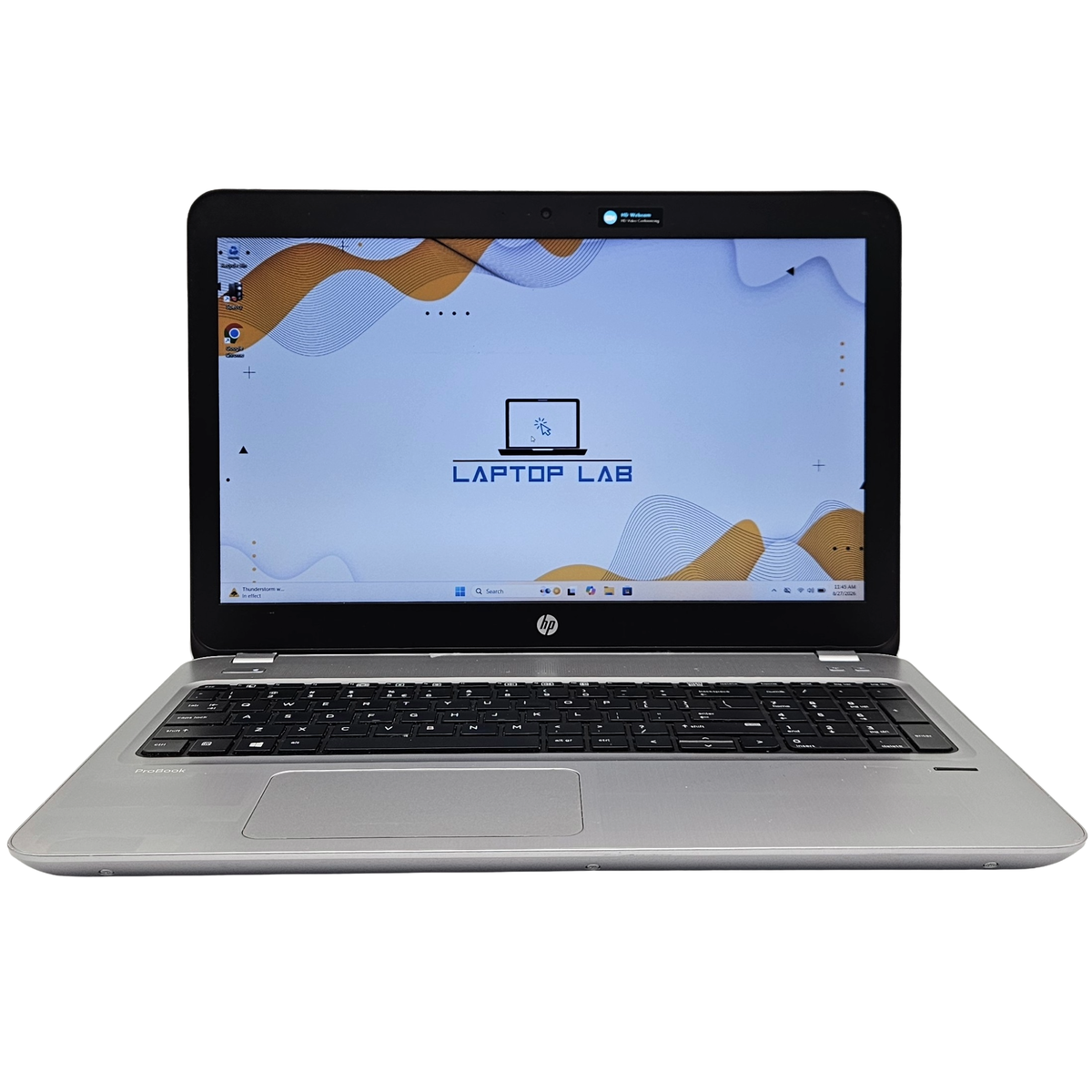
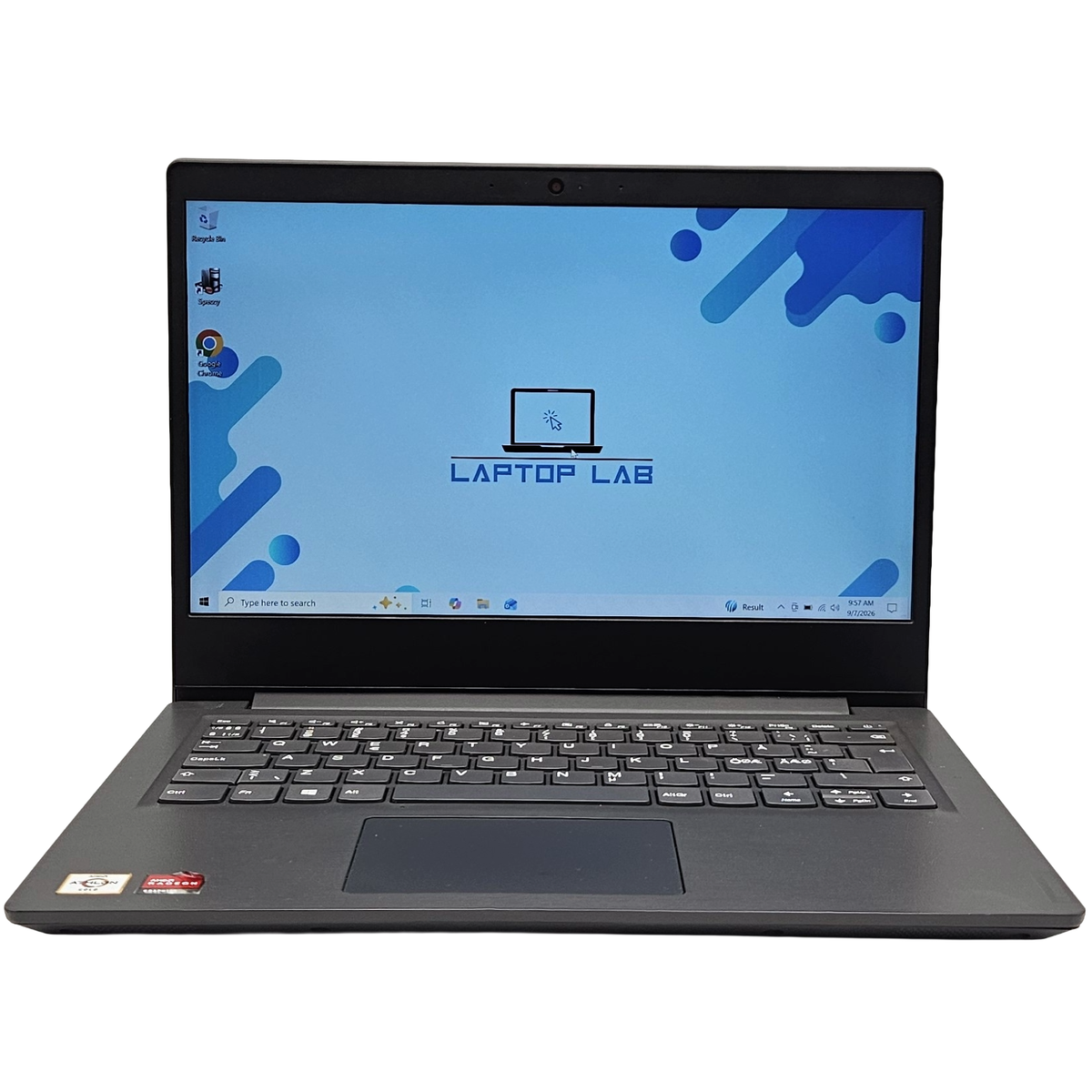
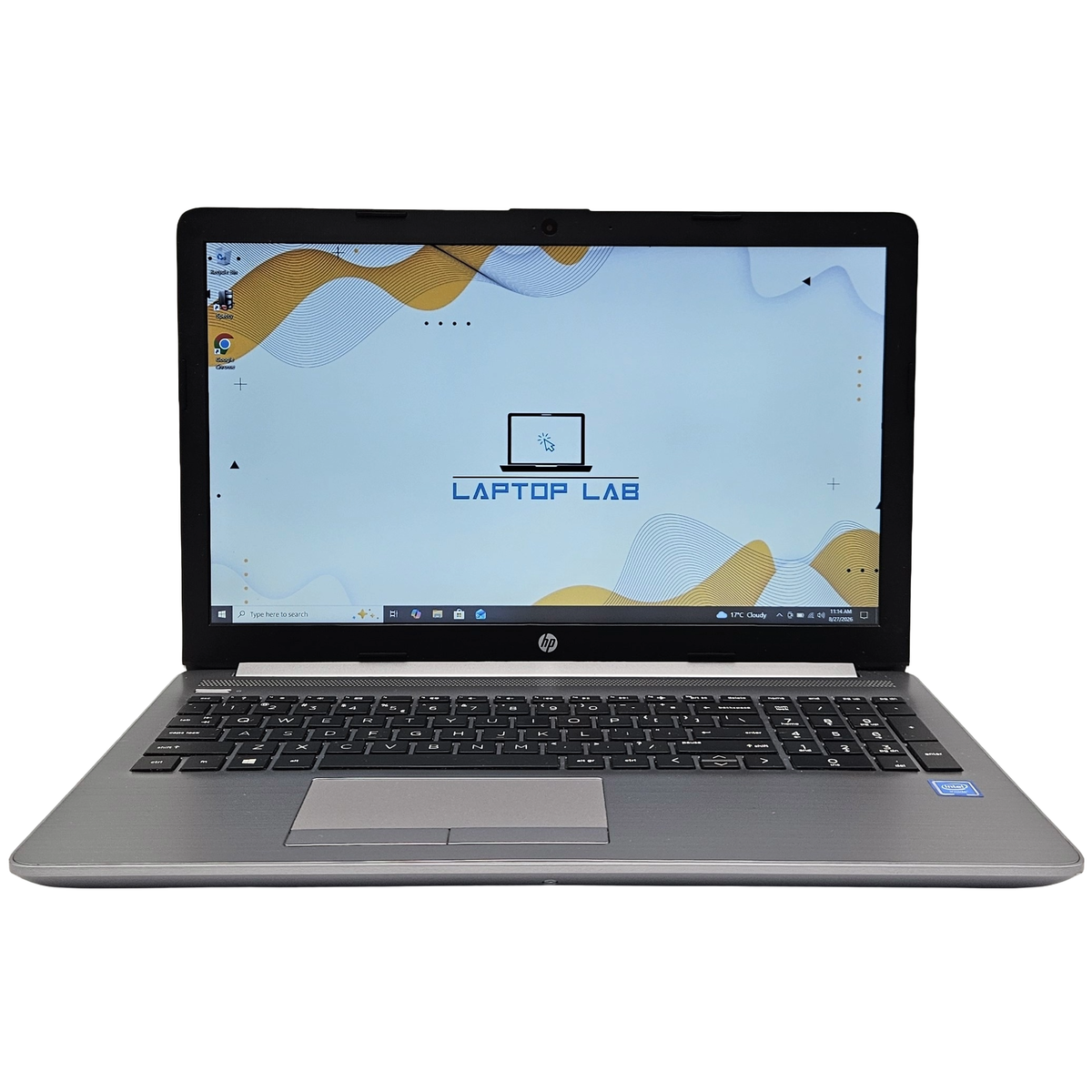
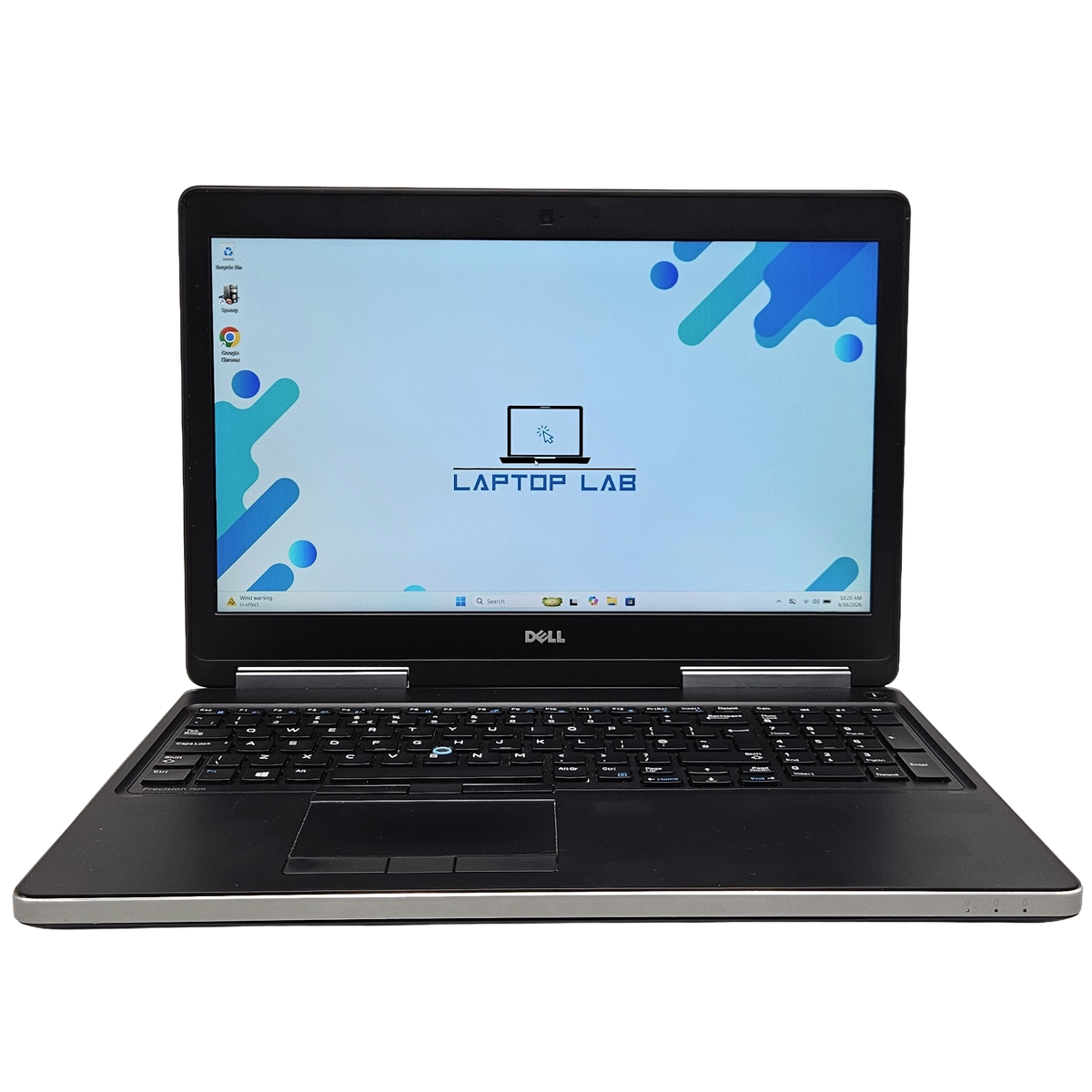
Ce verifici la livrarea unui laptop second-hand
Ecran, tastatură, porturi, ventilator, disc, încărcător și conturi. O listă de verificări care se face înainte să confirmi că aparatul este în regulă.
Publicat: 05.11.2026 · Actualizat: 05.11.2026
Un laptop folosit poate fi perfect funcțional în primele zece minute și poate arăta probleme abia când îl folosești serios. Din acest motiv, verificarea la livrare nu este o formalitate, ci singura ocazie în care poți reclama rapid un defect. Rezervă o jumătate de oră, pregătește un test de ecran și verifică tot ce urmează, în ordine.
Ecranul, prima impresie și primul test
Deschide o imagine albă, una neagră, una roșie, una verde și una albastră, pe tot ecranul. Caută pixeli morți, adică puncte care rămân negre, și pixeli blocați, care rămân pe o culoare. Verifică și zonele luminoase neuniforme, dungile fine și petele de presiune, care apar mai ales în colțuri.
Privește ecranul și dintr-un unghi lateral. Dacă imaginea se spală foarte repede, panoul este de calitate modestă, ceea ce poate fi acceptabil la un aparat ieftin, dar trebuie să știi. Verifică balamalele: deschide și închide capacul de câteva ori, fără să forțezi, și ascultă dacă trosnesc sau dacă se mișcă prea liber.
Tastatura, touchpad-ul și carcasa
Deschide un document text și apasă fiecare tastă, inclusiv tastele funcționale, săgețile și tastatura numerică, dacă există. O tastă care nu răspunde este greu de reparat ieftin. Verifică dacă tastele se ridică la loc și dacă nu lipesc. La touchpad, mișcă cursorul în toate direcțiile și testează click-ul stânga și dreapta, plus gesturile dacă sistemul le suportă.
Uită-te la colțuri, la muchii și la capac. Zgârieturile sunt normale la un aparat folosit, dar o fisură în carcasă sau un colț lovit pot indica o cădere. Verifică șuruburile de la bază: dacă lipsesc sau par deșurubate, cineva a umblat în interior.
Porturile și conectivitatea
Testează fiecare port pe rând: USB cu un stick, HDMI cu un monitor dacă ai, jack-ul audio cu niște căști, cititorul de carduri dacă există. Un port USB care nu recunoaște nimic poate fi o problemă de driver sau de placă, iar diferența contează. Verifică și camera web, microfonul și difuzoarele.
Conectează-te la Wi-Fi și verifică viteza și stabilitatea. Testează Bluetooth cu un accesoriu simplu, dacă ai unul la îndemână. Pe modelele cu port de încărcare USB-C, verifică dacă încărcarea merge pe acel port și dacă laptopul recunoaște un dock.
Ventilatorul, temperatura și zgomotul
Deschide câteva aplicații și lasă laptopul să ruleze cinci minute. Ascultă ventilatorul: un sunet constant este normal, un huruit metalic sau un ciclu care pornește și se oprește brusc nu este. Verifică temperaturile cu un utilitar simplu și simte aerul cald evacuat. Un aparat care se încălzește excesiv în repaus poate avea pasta termică uscată sau un cooler colmatat.
Stocarea și starea discului
Pe Windows, verifică starea discului cu un utilitar care citește datele SMART, de exemplu CrystalDiskInfo. Urmărește indicatorii de sănătate, orele de funcționare și erorile de citire. Pe macOS, deschide Disk Utility și rulează First Aid. Pe Linux, folosește smartctl din pachetul smartmontools, dacă este disponibil.
Un SSD cu multe ore de funcționare nu este automat defect, dar un disc cu sectoare reallocate sau cu erori de citire este un semnal de alarmă. Verifică și spațiul liber: un disc plin încă de la livrare îți limitează opțiunile.
Sistemul de operare și activarea
Intră în setări și verifică dacă sistemul este activat și dacă primește actualizări. Pe Windows, caută secțiunea Activation. Pe macOS, verifică dacă versiunea este compatibilă cu aparatul și dacă actualizările sunt disponibile. Un sistem piratat sau o versiune modificată pot ascunde probleme și pot expune datele.
Verifică și ce conturi există. Aparatul ar trebui să vină curat, fără contul proprietarului anterior. Pe macOS, dezactivează Find My și Activation Lock înainte să pleci cu aparatul. Pe Windows, verifică dacă BitLocker nu blochează discul și dacă nu există un cont de administrator necunoscut. Pe Chromebook sau pe modelele cu cont Google, verifică dacă dispozitivul a fost deconectat de la contul anterior.
Încărcătorul și accesoriile
Verifică puterea încărcătorului și compatibilitatea cu modelul. Un încărcător subdimensionat poate încărca lent sau deloc sub sarcină, iar unul nepotrivit poate fi periculos. Verifică starea cablului, a mufei și a pinilor. Dacă aparatul are baterie externă sau dock inclus, testează-le acum, nu după ce trece perioada de retur.
Ce faci dacă găsești o problemă
Fotografiază și filmează defectul imediat, notează ora și descrie problema în mesajul către vânzător. Dacă ai drept de retur, decide repede dacă vrei înlocuire sau returnare. Nu accepta promisiuni verbale că „se rezolvă mai târziu” fără un termen clar.
Pentru context, citește ce acoperă garanția la un laptop refurbished și cum verifici bateria unui laptop utilizat. Aparatele disponibile sunt în Laptopuri second-hand și refurbished, iar ghidul de ansamblu este aici.